
Hoe stel je IPTV in op je Fire TV Stick?
IPTV installeren op je Fire TV Stick is eenvoudig en snel, en je kunt in slechts 5-10 minuten beginnen met genieten van je favoriete IPTV kanalen. Volg de onderstaande stappen en je bent klaar om te streamen.

Het installeren van IPTV op FireStick is eenvoudiger dan je denkt. Het enige wat je nodig hebt, is een geschikte IPTV-app en je inloggegevens voor je abonnement. Geen zorgen, het proces klinkt misschien technisch, maar met deze gids maak je in no-time verbinding en kun je genieten van je favoriete content.
In deze handleiding gebruiken we IPTV Smarters Pro, een van de meest populaire apps voor het streamen van IPTV-kanalen. Volg onze eenvoudige stappen om de app te downloaden, installeren en configureren voor IPTV op FireStick.
De juiste IPTV-app kiezen voor IPTV op FireStick
Er zijn tal van IPTV apps beschikbaar, maar niet allemaal presteren even goed. IPTV Smarters Pro is een uitstekende keuze vanwege de gebruiksvriendelijke interface en de betrouwbaarheid. Mocht je toch op zoek zijn naar alternatieven, hebben we enkele andere apps voor je op een rij gezet.
Aanbevolen IPTV apps voor FireStick:
- IPTV Smarters Pro (Downloadercode: 78522)
- XCIPTV (Downloadercode: 114407) – Beschikbaar op Google Play
- IBO Player Pro (Betaald) – Officiële site
- TiviMate (Betaald) (Downloadercode: 185194) – Beschikbaar op Google Play
- HOT IPTV (Betaald) (Downloadercode: 395800)
Zodra je de app hebt geïnstalleerd, kun je inloggen met je IPTV-abonnement en direct beginnen met streamen.
Hoe stel je IPTV in op FireStick?
- Navigeer vanaf het startscherm van je FireStick naar de zoekfunctie.
Klik op Zoeken.
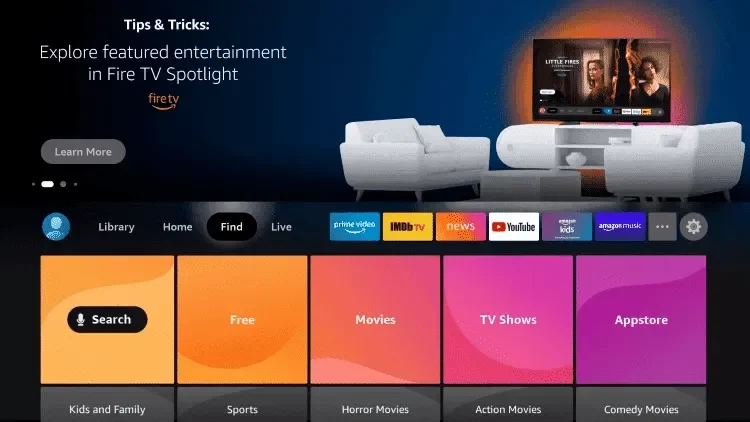
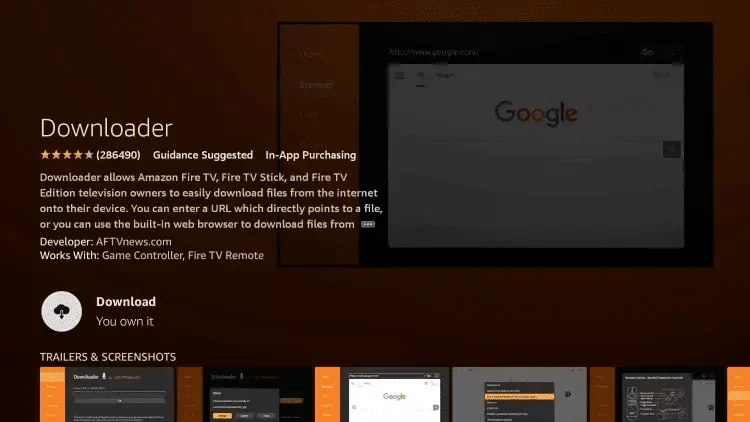
Klik op Downloaden om de app te installeren.
3. IBO Player / IBO Player Pro (7 Dagen Gratis Proef, daarna €10 levenslang)
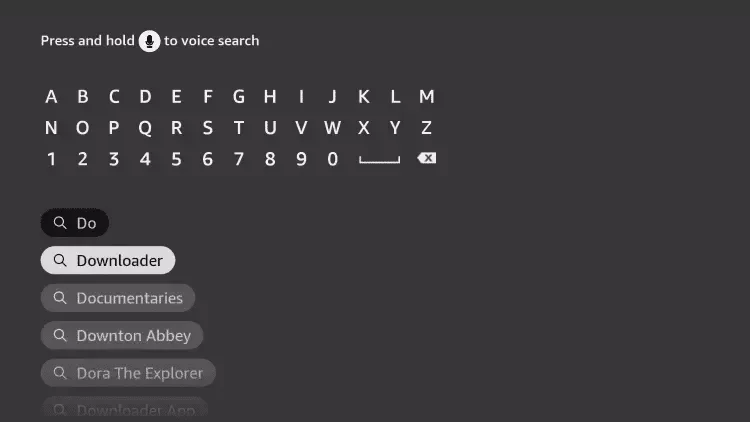
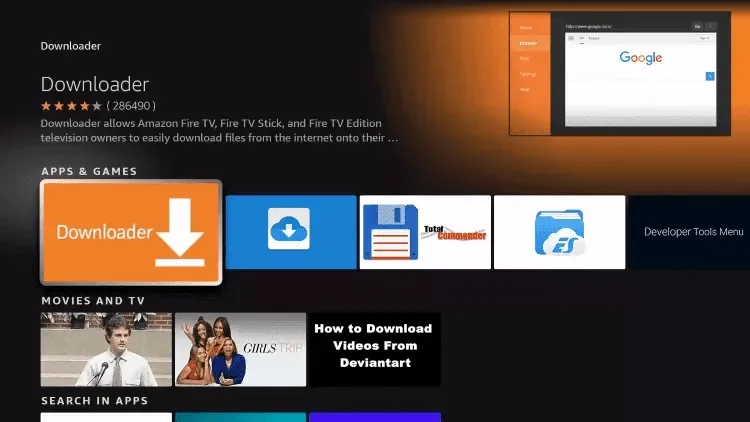
Zoek naar en selecteer Downloader.
Kies de Downloader App uit de zoekresultaten.
Zodra de app is geïnstalleerd, klik je op Openen.
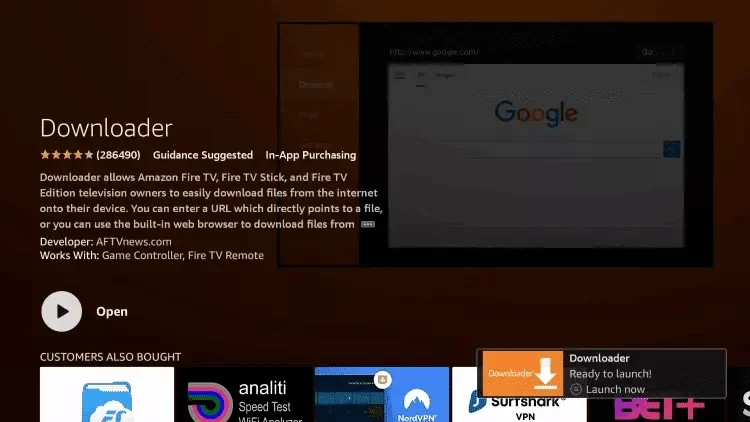
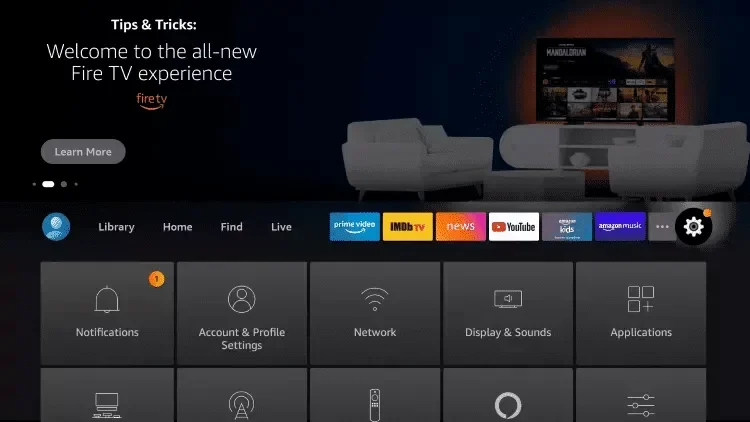
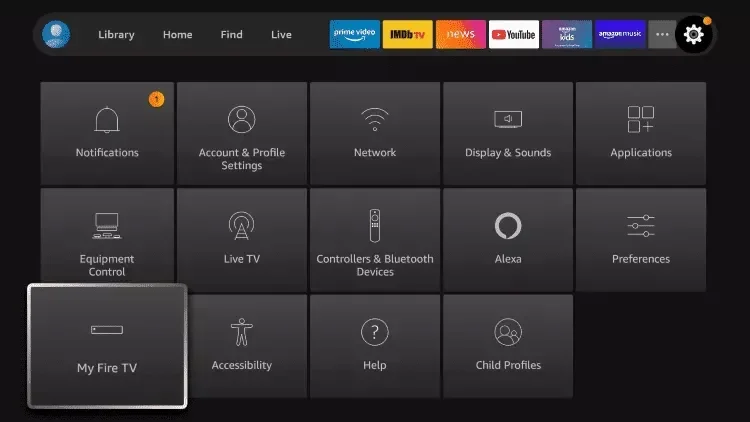
Klik op Mijn Fire TV.
Keer terug naar het startscherm en open Instellingen.
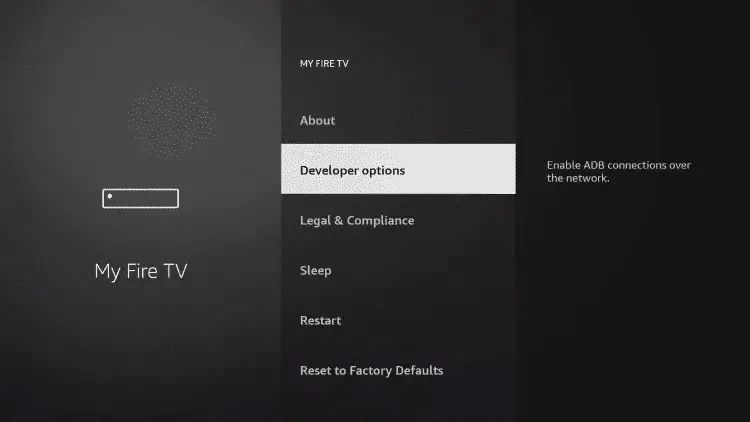
Kies Ontwikkelaarsopties. Als je de ontwikkelaarsopties niet hebt ingeschakeld, volg dan de stappen die in de video hieronder worden getoond of klik hier.
Klik op ‘Installeren van onbekende apps’.
Opmerking:
De apps in dit artikel zijn niet door ons ontwikkeld of eigendom van ons. Wij bieden geen activatie voor deze apps en ontvangen ook geen betaling voor hun activatie. De kosten voor deze apps staan los van onze IPTV abonnementen en moeten apart worden voldaan via de websites van de apps.
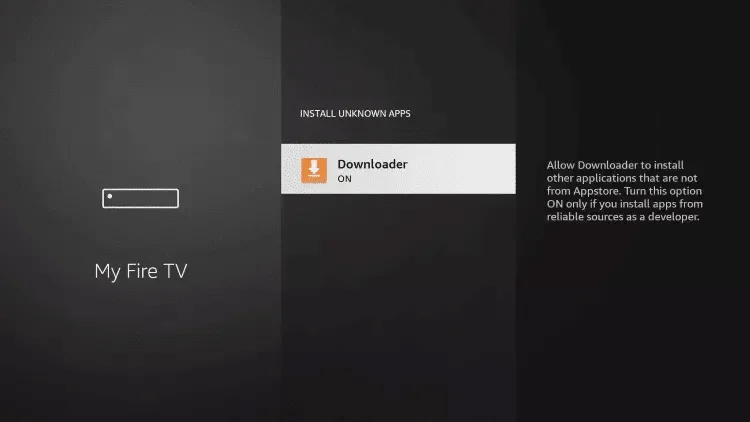
Zoek de Downloader app en klik erop.
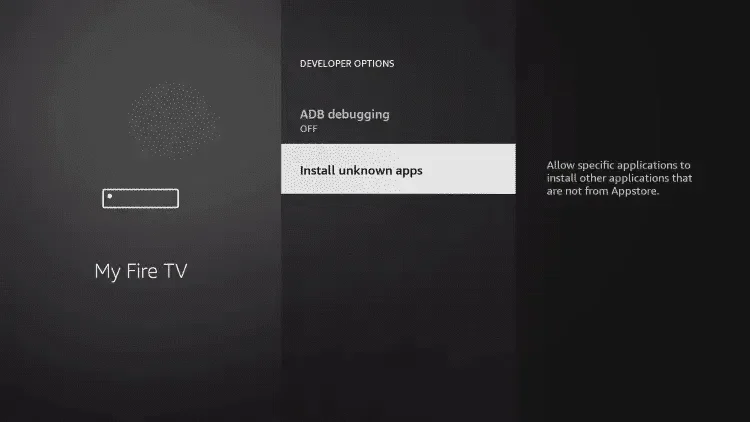
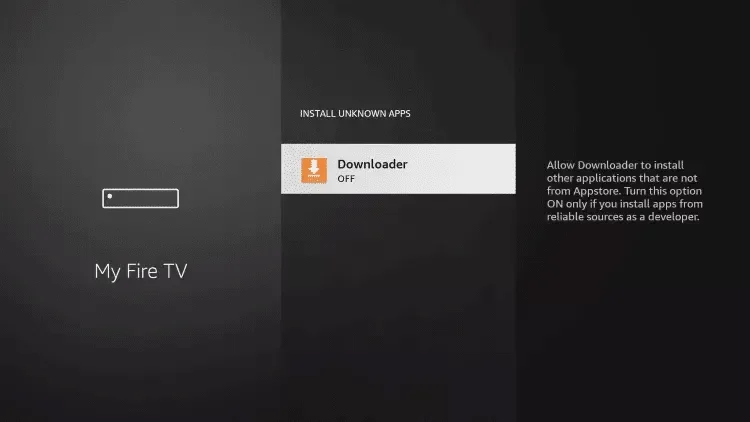
Hiermee wordt ‘Onbekende Bronnen’ ingeschakeld voor de Downloader app. Dit maakt het mogelijk om apps buiten de officiële app store te installeren.
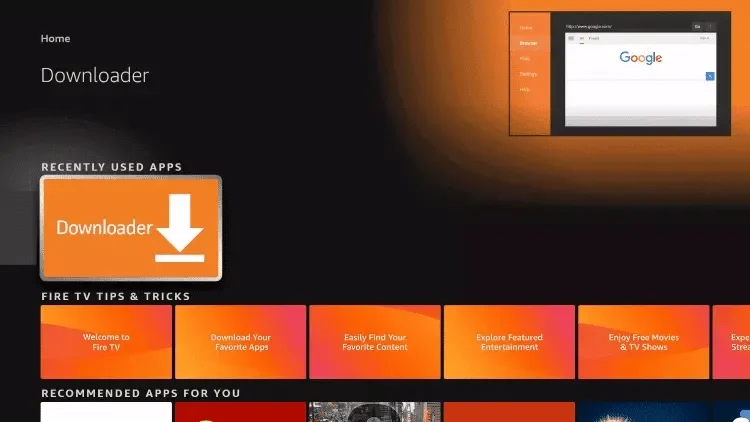
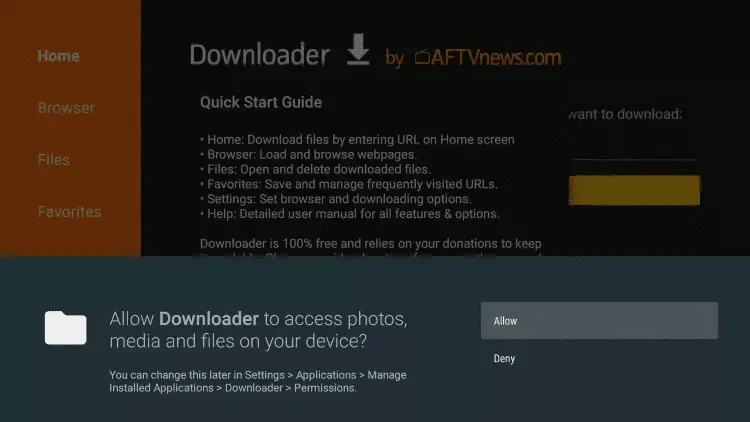
Start de Downloader app.
Klik op ‘Toestaan’.
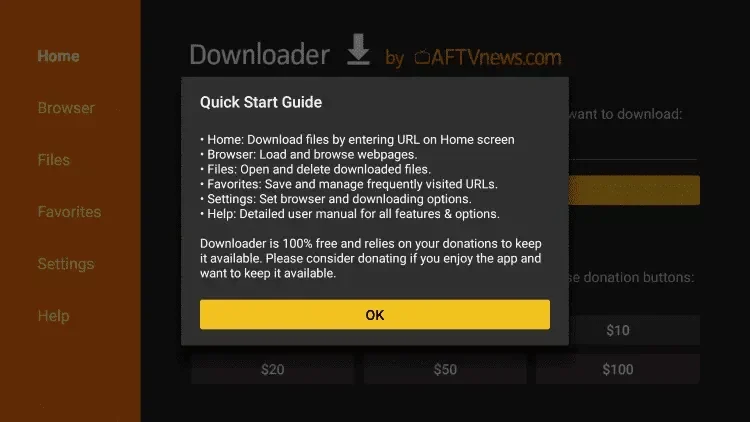
Klik op ‘OK’.
- Typ een van de volgende codes in het linkgedeelte:
- IPTV Smarters Pro (Downloadercode: 78522)
- XCIPTV (Downloadercode: 114407) – Beschikbaar op Google Play
- IBO Player Pro (Betaald) – Officiële site
- TiviMate (Betaald) (Downloadercode: 185194) – Beschikbaar op Google Play
- HOT IPTV (Betaald) (Downloadercode: 395800)
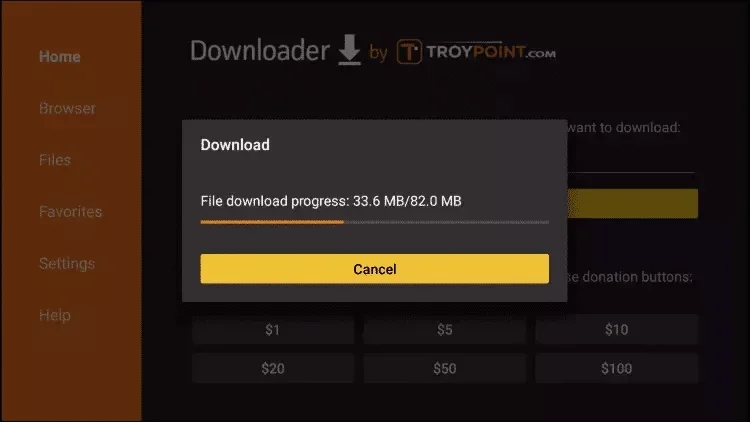
- Wacht totdat het bestand gedownload is.Klik op ‘Installeren’.
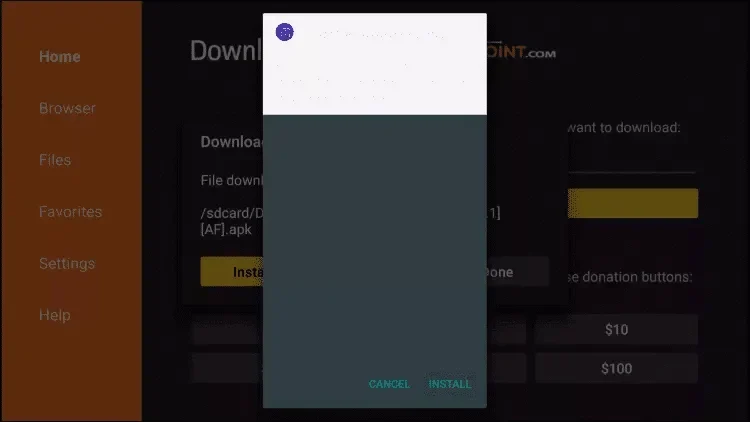
Klik op Installeren.
Klik op ‘Klaar’.
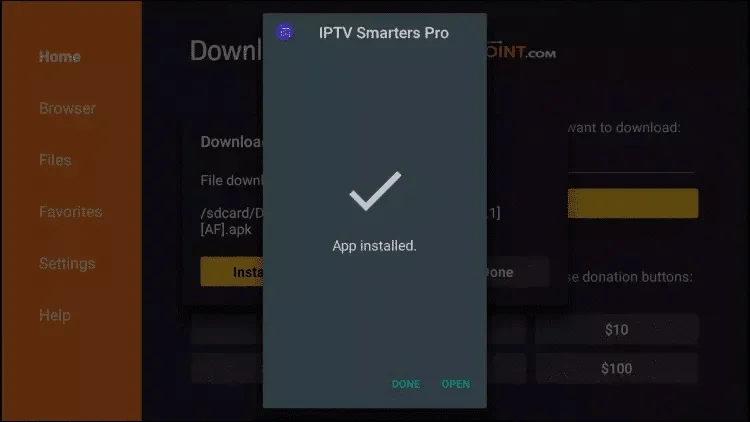
Na de installatie open je de app en selecteer je ‘Login met Xtream Codes API’. Vul de inloggegevens in die je via e-mail of WhatsApp hebt ontvangen.
Let op: als voorbeeld gaan we nu verder in de Smarters Pro app. Heeft u een andere app gedownload, dan kunnen de stappen afwijken.
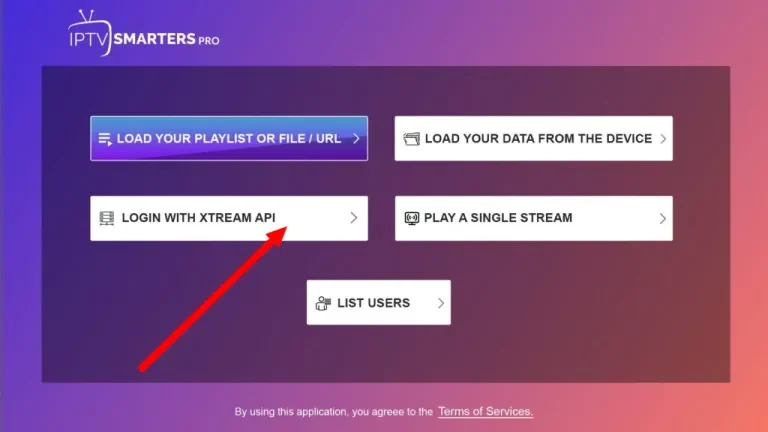
Voer de inloggegevens van je IPTV abonnement in.
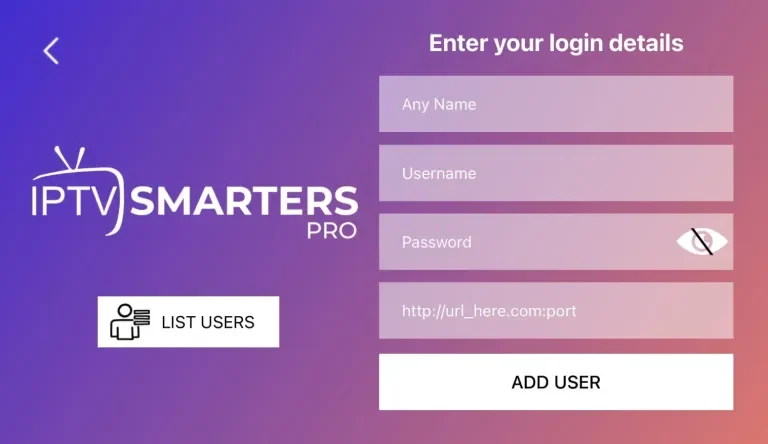
- Eerste veld: NEON TV.
- Tweede veld: Je gebruikersnaam (te vinden in je e-mail of WhatsApp).
- Derde veld: Je wachtwoord (te vinden in je e-mail of WhatsApp).
- Vierde veld: Server URL (te vinden in je e-mail of WhatsApp) – begint altijd met http://
Als je een melding krijgt zoals “Authorization Failed,” controleer dan zorgvuldig of je gegevens correct zijn ingevuld. Deze fout wordt vaak veroorzaakt door een typefout. Krijg je na controle nog steeds de melding “Authorization Failed” of “Account Expired”? Probeer dan je VPN uit te schakelen en het opnieuw te proberen.
Heb je problemen met de installatie of loop je tegen andere issues aan? Neem dan gerust contact met ons op via e-mail op support@iptvsmarters.nl of stuur ons een bericht via WhatsApp hier.